My Office Map — интерактивная карта офисаПоиск кабинетов и сотрудников, маршруты с учётом стен, многоэтажные здания. Виджет для вашего сайта на 1С-Битрикс.
Смотреть демо →
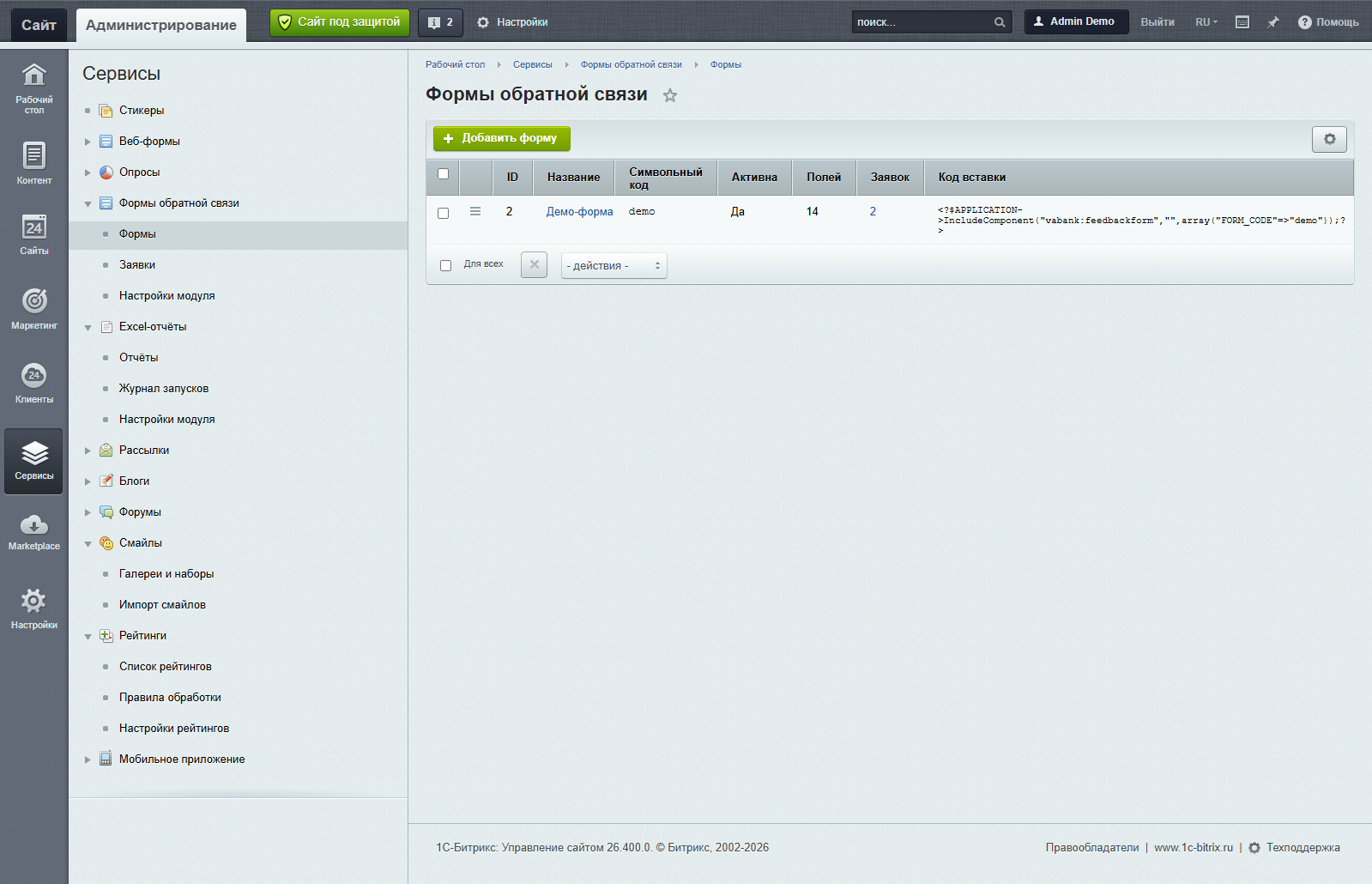
Список форм 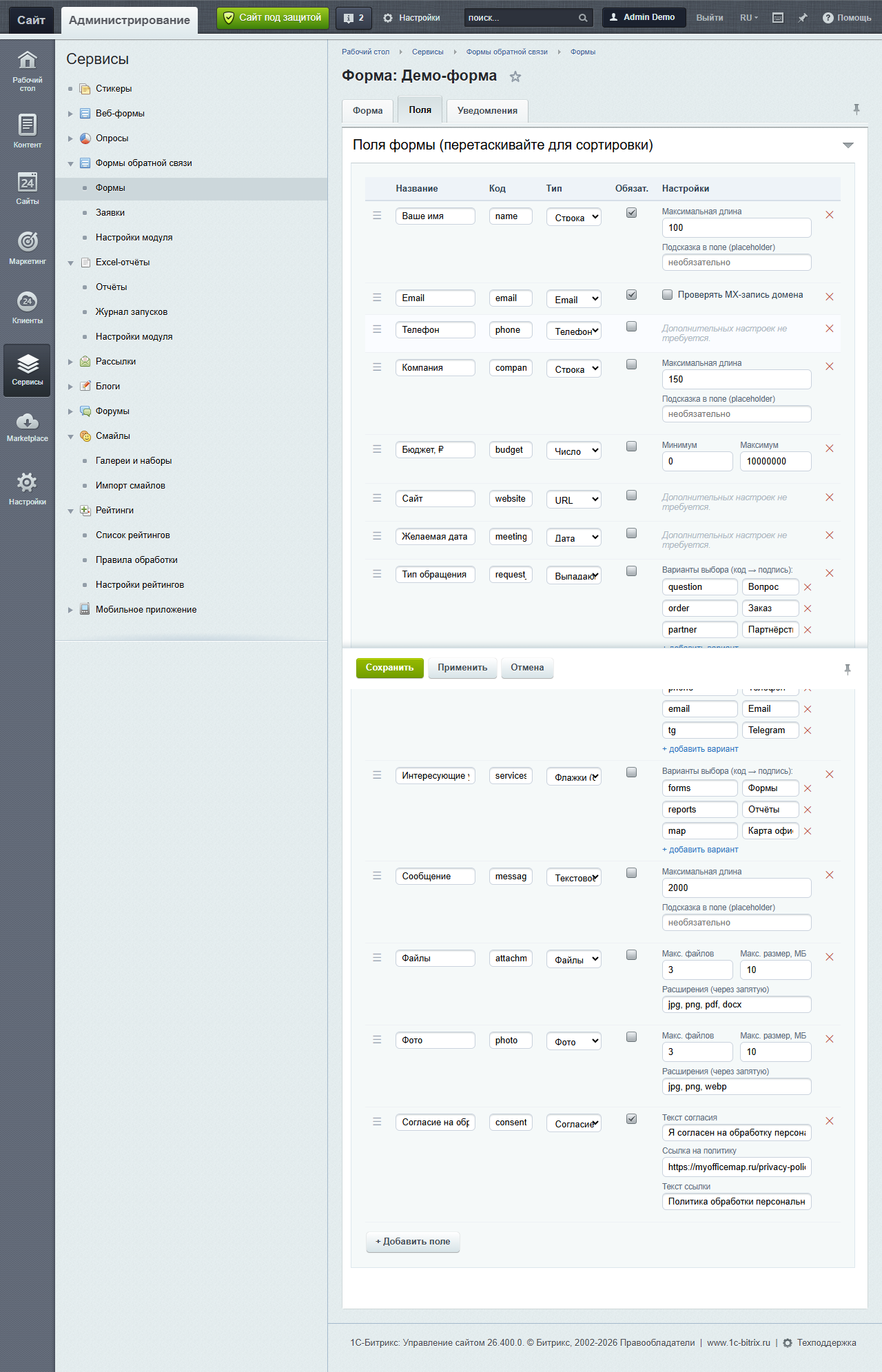
Настройка формы и полей 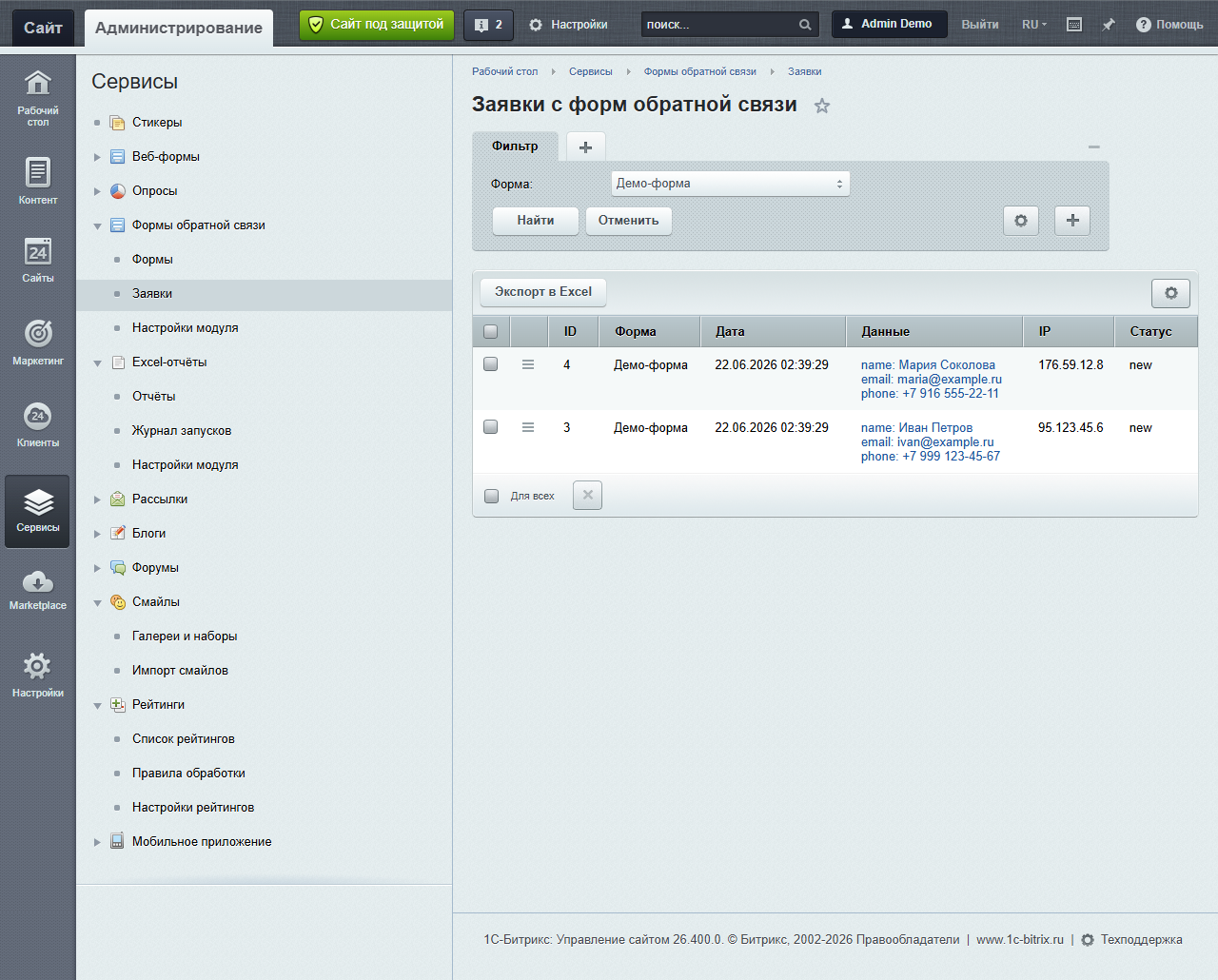
Полученные заявки 
Карточка заявки 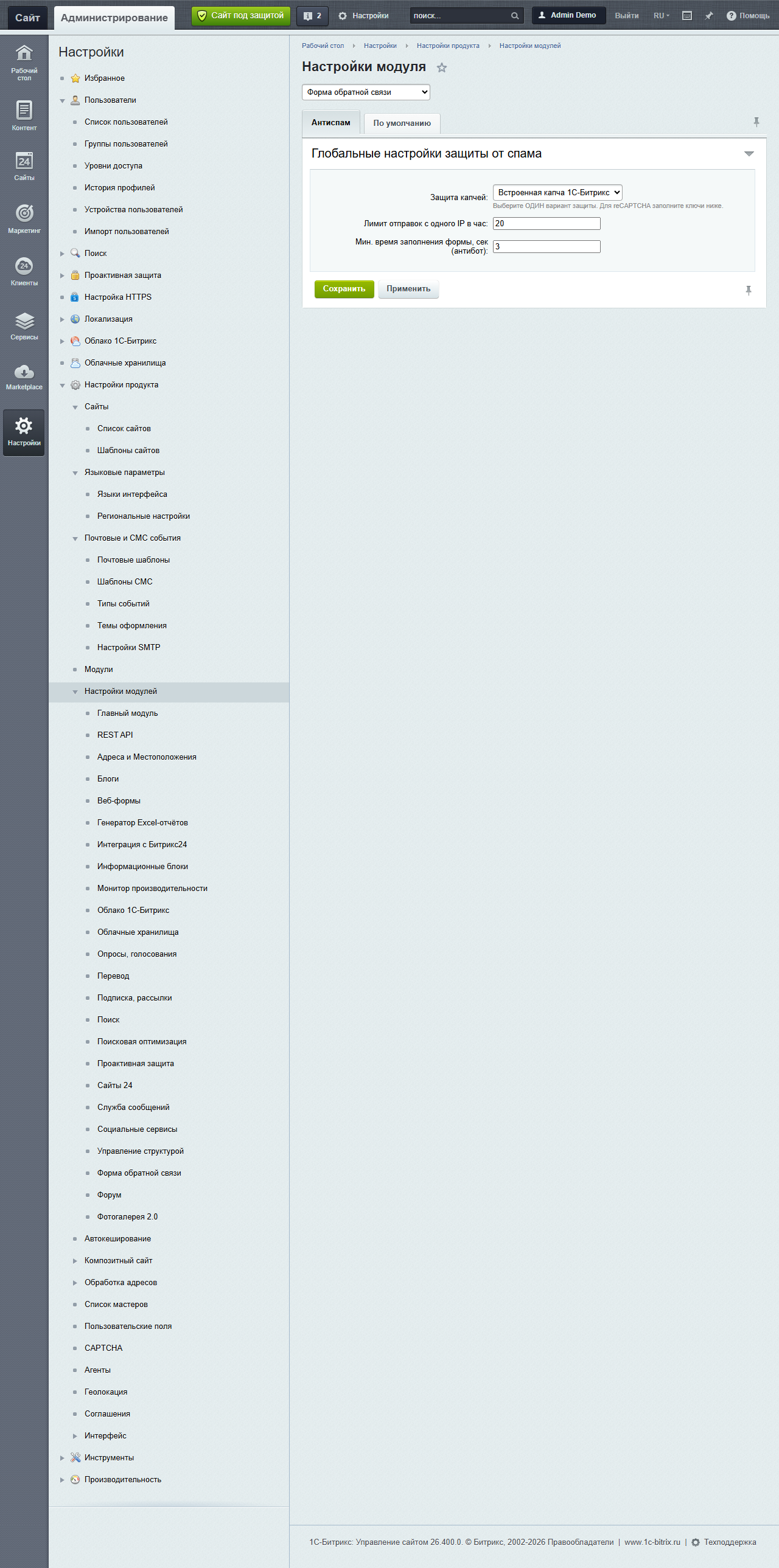
Настройки модуля
Модуль
vabank.feedbackform
версия 1.1.6обновлён 10.07.2026
Живое демо · 1С-Битрикс
Форма обратной связи
Компонент с типизированными полями (имя, email, телефон, сообщение), загрузкой файлов и фото, валидацией и защитой от спама. Отправьте тестовую заявку прямо сейчас.
Как это настраивается в админке
Управление формами, полями и заявками — в привычном интерфейсе Битрикса.
Как вставить
Вставьте компонент на страницу сайта, указав символьный код формы (создаётся в админке модуля):
<?$APPLICATION->IncludeComponent('vabank:feedbackform', '.default', [
    'FORM_CODE' => 'demo',
]);?>
Установка
Установка из архива
- Скачайте архив
vabank.feedbackform.zip(кнопка выше). - Распакуйте — внутри будет папка
.last_version/с файлами модуля. - Скопируйте содержимое
.last_version/в/bitrix/modules/vabank.feedbackform/на сервере. - В админке: Marketplace → «Установленные решения» → найдите модуль → нажмите «Установить».
Параметры компонента
| Параметр | Описание | По умолчанию / значения |
|---|---|---|
FORM_CODE | Символьный код формы (создаётся в админке модуля: Сервисы → Формы обратной связи) | пусто |